
配置教程
AdsPower 使用代理 IP 教程
在 AdsPower 浏览器环境中配置 HTTP、HTTPS 或 SOCKS5 代理
AdsPower 可以为不同浏览器环境单独配置代理 IP。将代理配置绑定到指定环境后,该环境中的浏览器流量会通过配置的代理线路访问目标网站,适合需要隔离浏览器指纹、地区和网络出口的业务测试场景。 本文以自定义代理为例,演示如何把 Golon Proxy 提供的代理主机、端口、用户名和密码配置到 AdsPower。示例中的账号信息均为占位内容,实际使用时请替换成自己的有效代理信息。
一、准备代理连接信息
开始前准备好以下四项信息:
- 代理协议:根据服务商提供的协议选择 HTTP、HTTPS 或 SOCKS5。
- 代理主机:例如 proxy.golonproxy.com。
- 代理端口:例如 10000。
- 代理账号和密码:使用自己的代理凭据,不要把真实凭据发布到教程、截图或公共聊天中。
Golon 动态代理如果返回了带国家、地区、城市、会话或有效期参数的用户名,请完整复制用户名,不要删除其中的下划线和参数。
二、创建 AdsPower 浏览器环境
登录 AdsPower 后进入浏览器环境管理页面,点击创建环境或新建配置文件。为环境填写便于识别的名称,例如“美国代理测试”,然后根据业务需要选择浏览器内核、操作系统和时区。 建议一条代理线路对应一个独立环境,避免多个环境共用错误的账号、缓存或代理设置。环境名称不需要包含真实账号密码,可以使用地区、用途和编号进行标记。
三、填写自定义代理
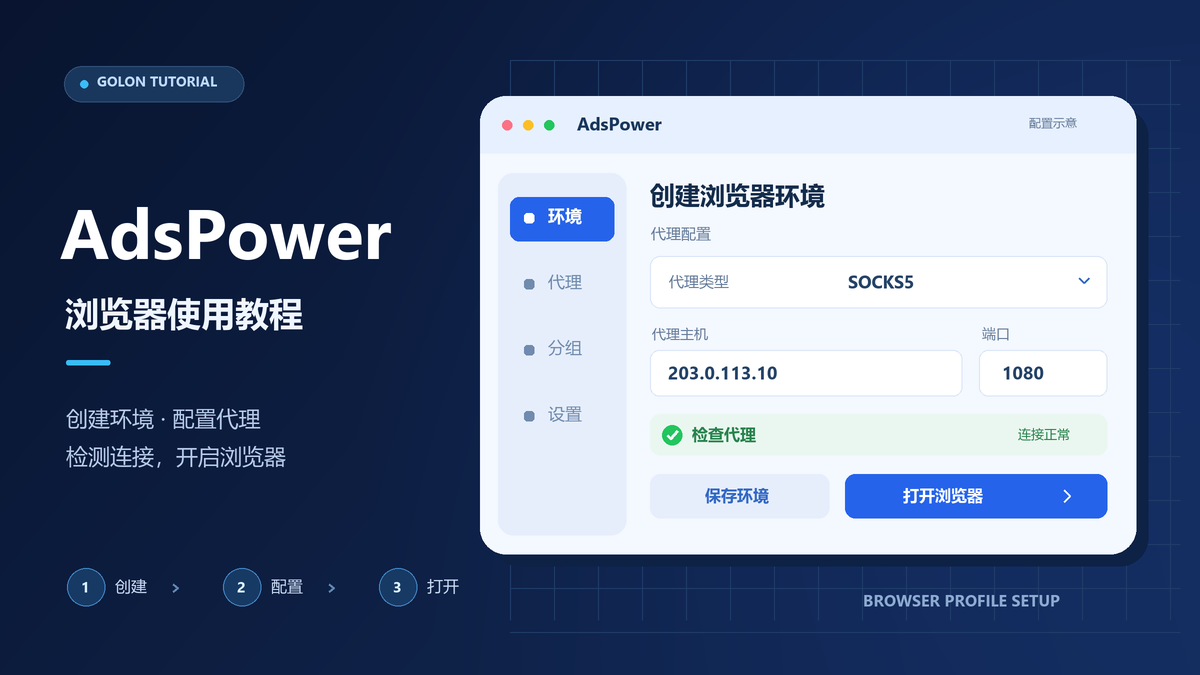
在环境的代理设置中选择自定义代理,并按服务商提供的协议填写连接信息: 代理类型选择实际协议,例如 HTTP 或 SOCKS5。 在主机地址中填写代理域名或 IP。 在端口中填写代理服务端口。 如果代理启用了账号认证,再填写用户名和密码。 点击检查代理,确认 AdsPower 能够连接到代理出口。 协议类型必须和代理服务实际提供的协议一致。不要因为网址使用 HTTPS 就把代理类型随意改成 HTTPS;如果服务商提供的是 HTTP 代理,按服务商说明选择 HTTP 即可。
四、检查代理是否连通
保存配置前先使用 AdsPower 的代理检查功能。检查成功通常会显示代理可用、出口 IP、国家或地区以及响应时间等信息。 检查结果正常后,建议再打开一个 IP 检测页面确认出口 IP、国家地区和时区是否符合预期。检测结果与目标不一致时,不要直接反复刷新,应先检查代理线路和目标参数是否正确。
五、打开环境并验证
代理检查通过后保存环境并点击打开。进入浏览器后访问 IP 检测工具,核对以下内容: 出口 IP 已切换到代理线路。 国家、地区和时区符合当前环境配置。 网页能够正常加载,没有连接超时或认证失败提示。 多个环境之间没有误用同一条代理凭据。
六、常见问题排查
1. 检查代理提示认证失败
优先重新复制用户名和密码,确认没有多余空格、换行或中文标点。如果使用的是动态代理用户名,请确认国家、城市、会话和有效期参数完整保留。
2. 检查代理提示连接超时
检查主机和端口是否填写正确,再确认当前网络、防火墙或安全软件没有拦截代理连接。也可以先用同一组信息在其他支持代理的工具中测试。
3. 浏览器打开后仍显示原始 IP
确认当前打开的确实是刚配置的环境,并检查环境是否设置为直连。还要排查浏览器扩展、系统 VPN 或其他代理工具是否覆盖了 AdsPower 的代理配置。
4. 国家地区与预期不一致
国家和地区通常由代理出口决定,不完全由 AdsPower 的语言、时区或浏览器指纹设置决定。请先核对代理线路,再调整浏览器环境的时区和语言。
七、使用建议
不要在公开截图或文章中暴露真实代理账号、密码和完整连接串。 给每个业务环境使用清晰的名称,方便后续定位问题。 更换代理后重新执行连通性和出口 IP 检查。 遵守目标网站服务条款、当地法律法规和数据合规要求。 配置代理的关键是协议、主机、端口和认证信息四项保持一致。先检查代理连通,再打开浏览器环境验证出口 IP,可以明显减少排查时间。 参考:AdsPower 官方代理配置说明。
相关工具:检测代理连接;选型说明:查看静态与动态代理产品。